매뉴얼
알림
알림은 포커스가 있는 디스플레이의 오른쪽 상단에 나타납니다. 단축키 알림을 사용하면 날짜와 시간, 배터리 상태, 현재 날씨에도 빠르게 접근할 수 있습니다.
알림
같은 앱이나 사이트에서 온 알림은 한 덱으로 쌓이므로, 수다스러운 Slack 채널이 빌드 실패 알림을 화면 밖으로 밀어내지 않습니다. 덱에 마우스를 올리면 펼쳐집니다. 읽고 있는 동안에는 포인터 아래로 새 알림이 미끄러져 들어오지 않습니다. 카드를 클릭하면 해당 알림이 온 곳으로 이동하고, 오른쪽 클릭, 가운데 클릭, 또는 ✕를 눌러 닫을 수 있습니다.
카드는 담고 있는 내용에 맞는 기능을 제공합니다. 인증 코드용 코드 복사(클립보드 기록에는 남기지 않고 1분 뒤에 지워집니다)와 앱이 제공하는 모든 버튼이 여기에 해당합니다. 알림 텍스트 속 링크는 클릭하면 열립니다.
마우스 없이 사용하려면 Super + Ctrl + ,를 누르세요. 가장 최근 알림이 선택되고 그 버튼에 번호가 매겨집니다. 번호를 눌러 버튼을 사용하고, Enter를 눌러 알림을 클릭하고, ↑와 ↓로 알림 사이를 이동하고, Delete로 하나를 닫고, Esc로 키보드를 돌려줍니다. 몇 초 동안 아무 입력이 없어도 자동으로 해제됩니다.
알림을 무음으로 설정하면 알림이 표시되지 않지만, Omarchy 자체 확인, 긴급 알림, 방금 요청한 인증 코드는 예외입니다. 억제 여부와 관계없이 최근 몇 개의 알림을 Super + Shift + Alt + ,로 다시 화면에 표시할 수 있습니다. 기록은 하루 동안 보관됩니다.
단축키 알림
날짜 및 시간
Super + Ctrl + Alt + T

날씨
Super + Ctrl + Alt + W
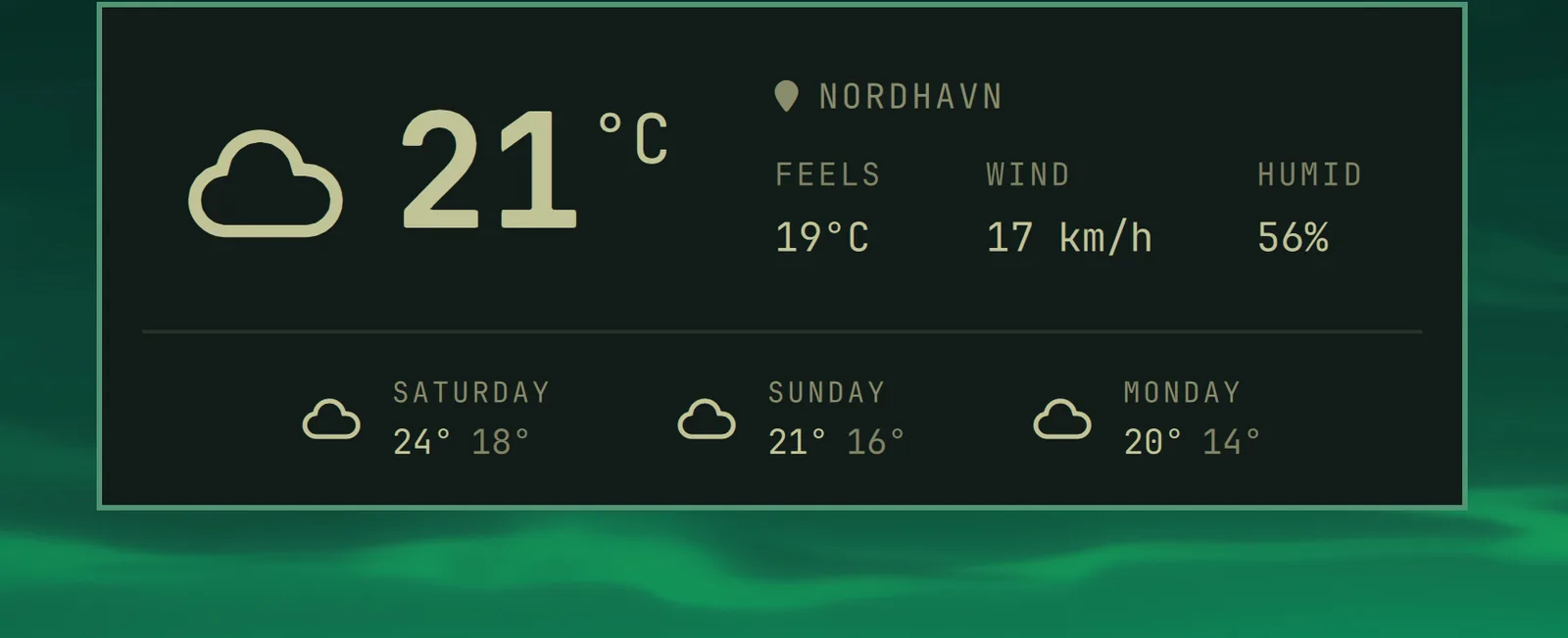
위치는 IP 주소로 감지되며, 보통은 충분히 가깝지만 항상 그렇지는 않습니다. omarchy weather location --set Malibu로 고정할 수 있고, 좌표를 추가하면 정확하게 지정할 수 있습니다: omarchy weather location --set Malibu 34.0259,-118.7798. omarchy weather location을 단독으로 실행하면 현재 인식된 위치를 확인할 수 있고, --clear를 사용하면 자동 감지로 돌아갑니다.
배터리
Super + Ctrl + Alt + B
