매뉴얼
Mac 지원
Omarchy에는 Intel Mac에 대한 지원이 내장되어 있습니다. 현재 알려진 제한 사항이 몇 가지 있지만, 이를 인지하고 괜찮다면 Omarchy를 설치해 오래된 Mac에 새 생명을 불어넣을 수 있습니다.
M 시리즈 Mac에 대한 설치는 현재 직접 지원되지 않습니다. 이에 대한 현황은 저희 Discord의 #omarchy-on-other에서 자세히 확인할 수 있습니다.
간단한 테스트에서, Omarchy를 설치하는 것만으로 2019년형 MacBook Pro에서 36%의 성능 향상을 얻을 수 있었습니다.
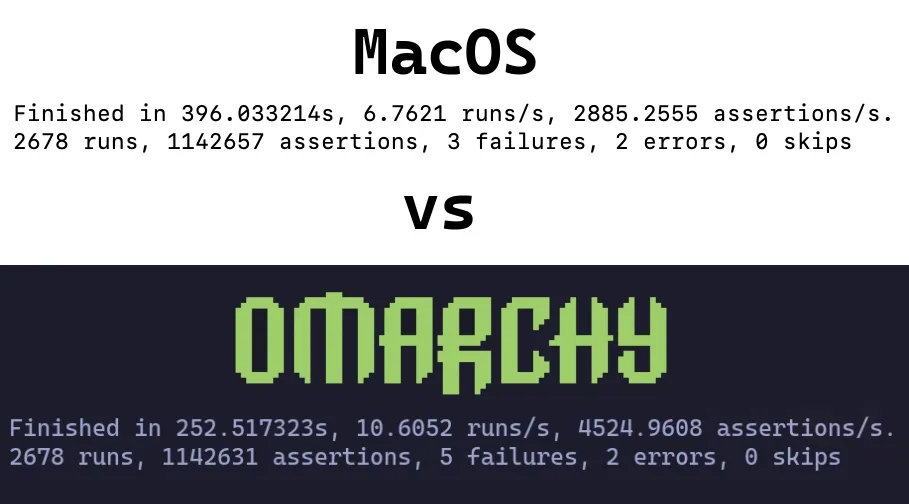
Mac에 Omarchy 설치하기
Omarchy는 현재 유일한 OS로 설치되는 경우만 지원합니다. 설치 과정에서 드라이브가 지워지고 MacOS는 더 이상 부팅할 수 없게 됩니다.
원한다면 나중에 Internet Recovery를 통해 복원할 수 있습니다.
이 부분에서는 이미 시작하기를 검토했고 USB 드라이브가 준비되어 있다고 가정하겠습니다. 아직 하지 않았다면 지금 하세요.
Secure Boot 비활성화 #
부팅 가능한 USB는 물론 OS를 부팅하려면 Apple의 Secure Boot를 비활성화해야 합니다. 비활성화하려면 다음을 수행하세요:
- Mac을 끄세요
- Mac을 켜고 로딩 화면이 나타날 때까지 즉시 Command-R을 길게 누르세요
- 사용자를 선택하고 메시지가 표시되면 비밀번호를 입력하세요
- 복구 화면에 들어가면 메뉴 막대에서 Utilities > Startup Security Utility를 선택하세요
- 인증하라는 메시지가 표시되면 비밀번호를 입력하세요
- Secure Boot 옵션에서 “No Security”를 선택하세요
- External Boot 옵션에서 “Allow booting from external or removable media”를 선택하세요
설치 시작하기 #
- USB 드라이브를 삽입하세요
- Mac을 재시동하고 부팅 장치 화면이 나타날 때까지 즉시 Option을 길게 누르세요
- 주황색 EFI Boot 장치를 선택하세요
- 평소와 같이 설치를 진행하세요
설치 프로그램이 Mac 하드웨어를 감지하고 필요한 수정 사항을 자동으로 적용합니다: Broadcom Wi-Fi 드라이버와 펌웨어, 필요한 MacBook 모델의 SPI 키보드 드라이버, 그리고 동일한 모델에 대한 NVMe suspend 수정 사항입니다.
알려진 제한 사항
커뮤니티 구성원들이 이러한 문제를 해결하기 위해 끊임없이 노력하고 있으니, 이러한 문제가 불편하다면 저희 Discord의 #omarchy-on-other에 참여해 최신 해결 방법이 있는지 확인해 보세요.
T1 칩이 탑재된 기기 #
Apple T1 칩은 2016년 말에 도입되었으며 Touch Bar가 탑재된 1세대 MacBook Pro 모델에만 사용되었습니다.
- MacBook Pro 13-inch (2016, two Thunderbolt 3 ports) – Model: A1706
- MacBook Pro 13-inch (2016, four Thunderbolt 3 ports) – Model: A1708
- MacBook Pro 15-inch (2016) – Model: A1707
알려진 문제 #
- Touch Bar가 작동하지 않습니다
- 사운드가 작동하지 않습니다
T2 칩이 탑재된 기기 #
Apple T2 Security Chip은 2017년에 도입되었습니다. T2 칩은 2020년부터 시작된 Apple silicon(M 시리즈 칩)으로의 전환과 함께 단종되었습니다.
- iMac Pro (2017) – Model: A1862
- MacBook Pro 13-inch (2018, four Thunderbolt 3 ports) – Model: A1989
- MacBook Pro 15-inch (2018) – Model: A1990
- MacBook Air (Retina, 13-inch, 2018) – Model: A1932
- Mac mini (2018) – Model: A1998
- MacBook Pro 13-inch (2019, two Thunderbolt 3 ports) – Model: A2159
- MacBook Pro 13-inch (2019, four Thunderbolt 3 ports) – Model: A2178
- MacBook Pro 15-inch (2019) – Model: A1990
- iMac (Retina 5K, 27-inch, 2020) – Model: A2115 (iMac20,1 and iMac20,2)
- MacBook Pro 13-inch (2020, two Thunderbolt 3 ports) – Model: A2265
- MacBook Pro 15-inch (2020) – Model: A1990
이러한 모델에서는 설치 프로그램이 패치된 linux-t2 커널, T2 오디오 구성, Apple의 Broadcom Wi-Fi/Bluetooth 펌웨어, 그리고 t2fanrd를 통한 팬 제어를 자동으로 설정합니다. Touch Bar는 커널에 내장된 Boot Camp 방식 지원을 통해 작동합니다.
iMac Retina 5K (2017) #
2017년형 27인치 iMac에는 T2 칩이 없으므로, 설치 프로그램은 다른 Intel Mac과 동일하게 설정합니다.
- iMac (Retina 5K, 27-inch, 2017) – Model: A1419
알려진 문제 #
- 디스플레이가 기본 해상도인 5120×2880으로 작동하지 않습니다: 패널이 두 개의 타일로 구성되어 있는데 기본 드라이버는 하나만 켭니다
- 사운드가 작동하지 않습니다
- 밝기 조절이 작동하지 않습니다
- 절전 모드에서 기기가 멈추며, 전원을 껐다 켜야만 복구됩니다
이 모델용 커뮤니티 패처가 디스플레이, 사운드, 밝기 문제를 해결합니다: omarchy-imac18-3.