매뉴얼
시작하기
Omarchy는 ISO를 사용해 설치합니다. 전체 드라이브를 차지하는 전체 디스크 설치와, 드라이브의 할당되지 않은 공간에 Omarchy를 설치하는 여유 공간 설치 중에서 선택할 수 있습니다 - 여유 공간 설치가 Windows나 다른 OS와 함께 듀얼 부팅하는 방법입니다(이중 부팅 설치 참조 - 먼저 Windows에서 BitLocker를 꺼야 합니다). 어느 경우든 설치는 기본적으로 전체 암호화를 사용하며, 전체 디스크 옵션은 선택한 드라이브를 지우므로, 기존 드라이브를 사용하기 전에 반드시 백업하세요!
먼저 Omarchy ISO 다운로드를 받아 USB 스틱에 넣고(Windows에서는 Rufus, Mac에서는 balenaEtcher, Linux에서는 caligula를 사용하세요), 해당 스틱으로 부팅하세요.
BIOS에서 Secure Boot 및/또는 TPM을 꺼야 합니다. Omarchy를 설치하려면 이들을 꺼야 합니다. 이들은 Windows와 Microsoft 계열 Linux 배포판을 위한 Microsoft 보안 체계입니다.
그런 다음 구성 질문에 답하고, 다음과 같이 확인하세요:
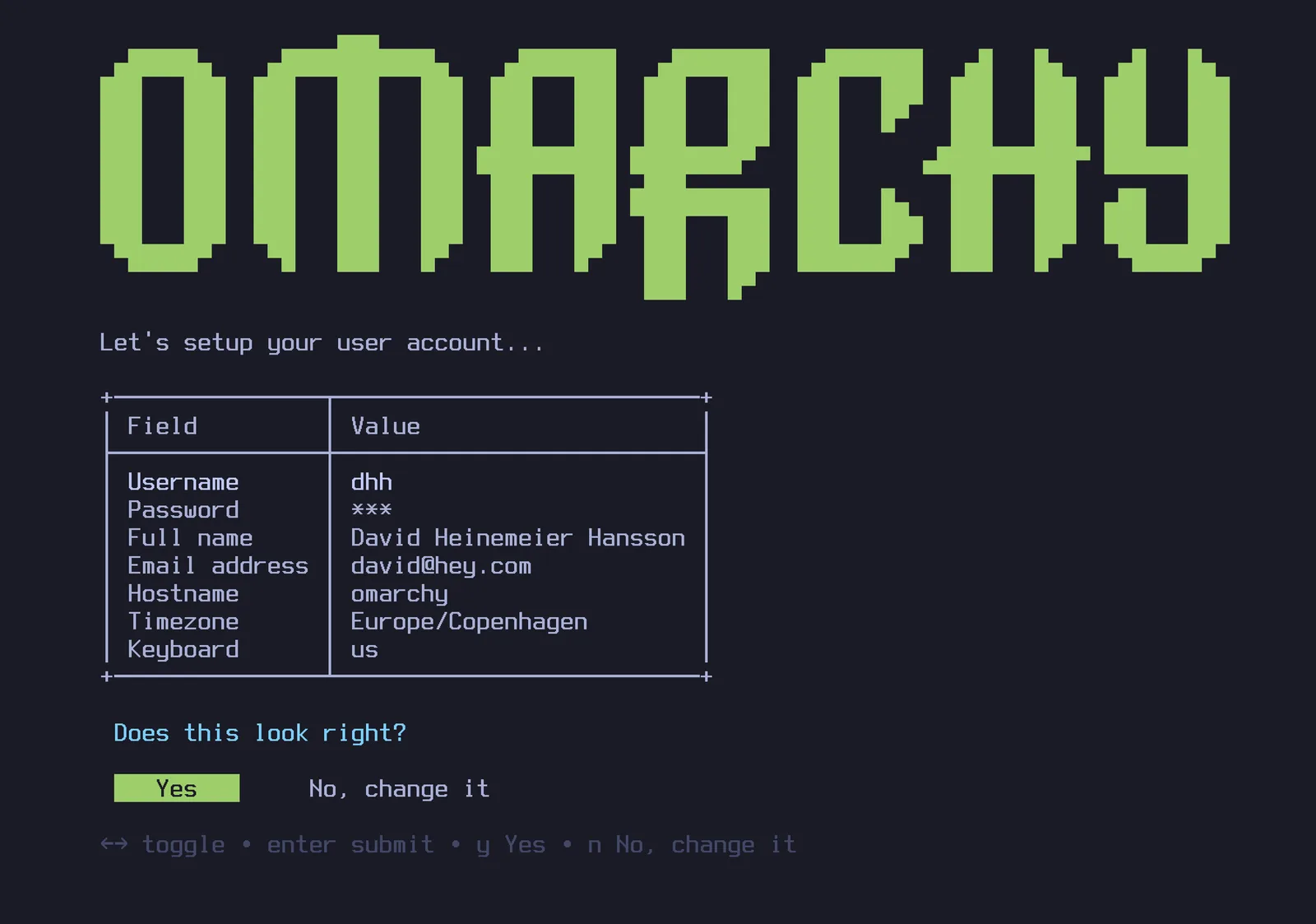
그런 다음 설치할 드라이브를 선택하고, 설치 쇼를 편안히 지켜보세요. 가장 빠른 최신 컴퓨터에서는 1분도 안 걸려 완료될 수 있지만, 오래된 컴퓨터에서도 5분 이상 걸리지는 않을 것입니다.
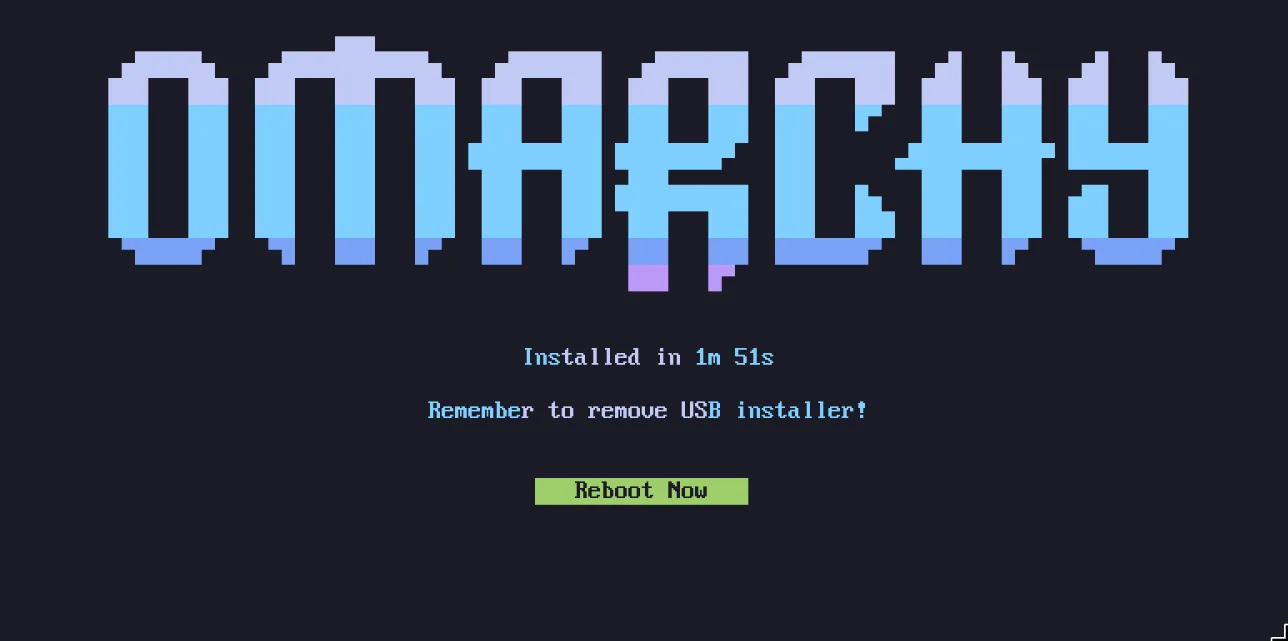
이제 Omarchy를 즐길 준비가 되었습니다!
유선 또는 2.4ghz 키보드를 사용하세요!
전체 디스크 암호화 때문에 시작 시 Bluetooth 키보드로는 비밀번호를 입력할 수 없습니다. PC에서 Bluetooth 키보드로 BIOS에 들어갈 수 없는 것과 마찬가지입니다. 2.4ghz 동글을 사용하거나 케이블로 연결하는 키보드가 필요합니다(어차피 지연 시간 면에서 케이블이 훨씬 낫습니다!). 저는 개인적으로 Lofree Flow84를 정말 좋아합니다!
다른 소유자를 위해 설치하기
가족, 신규 직원, 구매자 등 다른 사람을 위해 컴퓨터를 설정하는 경우, 그 사람을 대신해 개인적인 질문에 답해서는 안 됩니다. 설치 프로그램의 첫 번째 화면(키보드 선택)에서 Ctrl + C를 누르면 Omarchy가 대신 다른 소유자를 위해 컴퓨터를 준비할 것을 제안합니다. 시스템은 즉시 설치되지만, 키보드 레이아웃, 사용자 이름, 비밀번호 등 모든 개인 설정은 컴퓨터가 처음 부팅될 때까지 미뤄집니다. 드라이브는 여전히 기본적으로 암호화되며, 새 소유자가 첫 부팅 시 선택하는 비밀번호가 암호화 비밀번호도 됩니다. (이미 사용 중인 컴퓨터도 재설치 없이 넘길 수 있습니다 - 컴퓨터 재설정 참조.)
무인 설치
ISO는 두 번째 드라이브에 구성이 제공되면 키보드도, 마법사도 없이 완전히 스스로 설치할 수도 있습니다. 이것이 Omarchy를 VMs와 플릿 컴퓨터용 기본 이미지로 다루는 방법입니다. 무인 설치를 참조하세요.
암호화 없는 설치
Omarchy는 기본적으로 암호화되어 설치됩니다. 분실하거나 도난당할 수 있는 모든 컴퓨터에 대해 안전하고 책임 있는 선택입니다. 하드웨어에 접근할 수 있는 사람이 내 데이터를 가져갈 수 있게 하고 싶지는 않을 것입니다!
하지만 보호된 컴퓨터에 Omarchy를 원격으로 설치하거나 민감한 데이터가 없는 일회용 설치와 같은 특수한 상황에서는 암호화 없이 설치하고 싶을 수 있습니다. 디스크 포맷 확인 화면에서 Ctrl + C를 누르면 암호화 없는 설치로 전환할 수 있습니다.
언어
Omarchy는 omarchy.org와 동일한 50개 언어를 지원하며, 기본값은 영어입니다. 전환하려면 Omarchy 메뉴를 열고 _설정 > 언어_로 이동하거나, 터미널에서 omarchy language <code>를 실행하세요(omarchy language list는 코드 목록을 보여줍니다). 메뉴, 데스크톱, Omarchy 자체 알림은 즉시 언어가 바뀌며, 이후에 여는 모든 애플리케이션도 마찬가지입니다. 이미 열려 있던 앱은 다시 시작하면 전환됩니다.
막혔을 때 도움받기
막히면 커뮤니티 Discord의 #omarchy-help 채널에서 보통 도와줄 사람을 찾을 수 있습니다.