매뉴얼
탐색
Omarchy의 모든 것은 키보드로 이루어집니다 - 전부 다요! 시스템이 처음 시작되면 문자 그대로 마우스만으로는 아무것도 할 수 없습니다. 하지만 Super + Space를 누르면 Omarchy Menu가 나타나고, 여기서 거의 모든 것을 할 수 있습니다.
하지만 Omarchy 메뉴조차도 대부분의 시간에 시스템을 조작하는 주된 방법이 되도록 의도된 것은 아닙니다. 우리는 그보다 더 빨라질 수 있습니다! 가장 중요한 애플리케이션은 모두 개별 단축키에 직접 연결되어 있습니다. Super + Return으로 터미널을 시작하고 Super + Shift + Return으로 브라우저를 시작합니다. 하나씩 차례로 실행해 보세요. Hyprland 타일링의 마법을 직접 보게 될 것입니다:
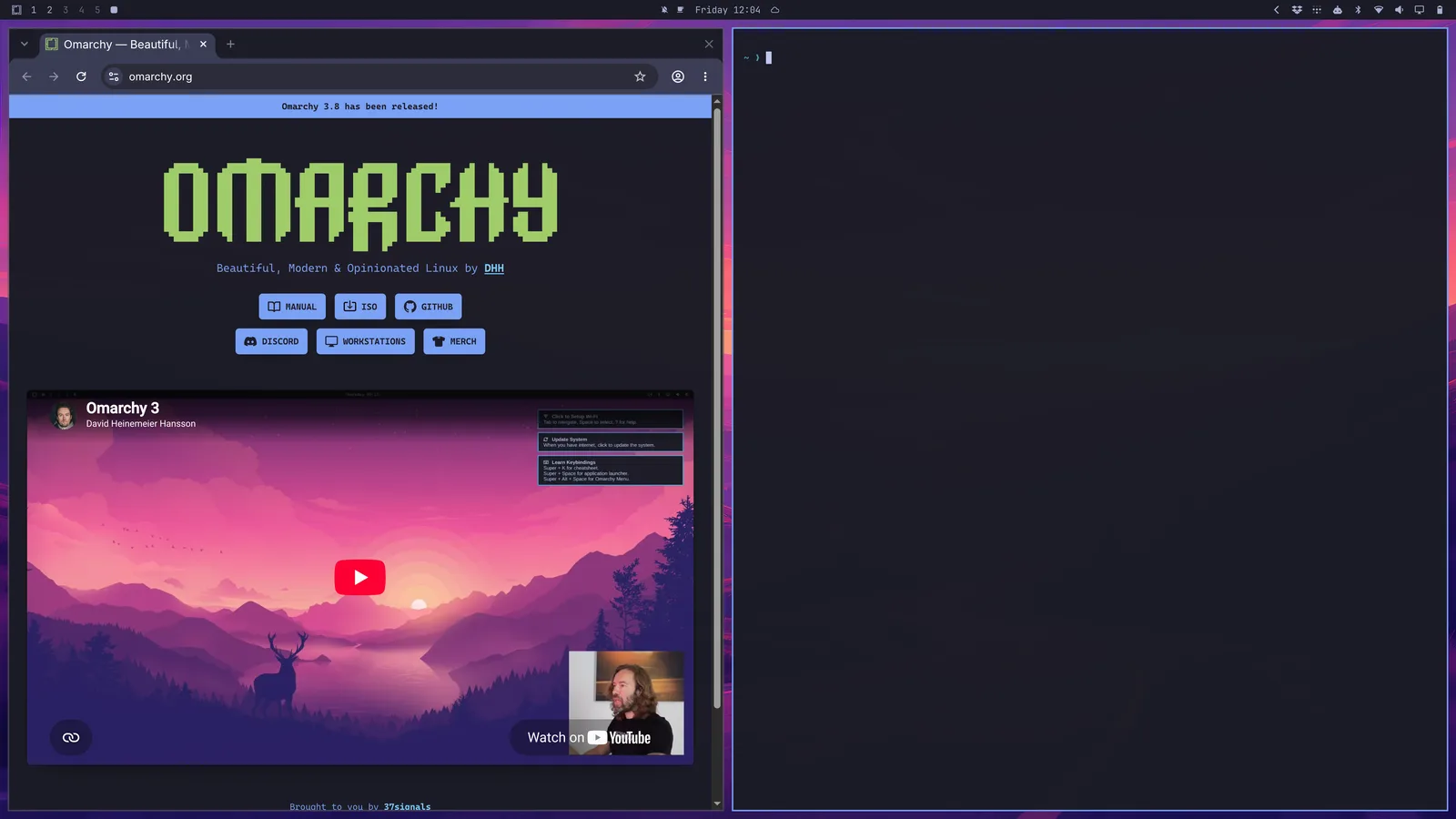
그런 다음 Super + J를 누르면 나란히 있는 대신 위아래로 쌓을 수 있습니다:
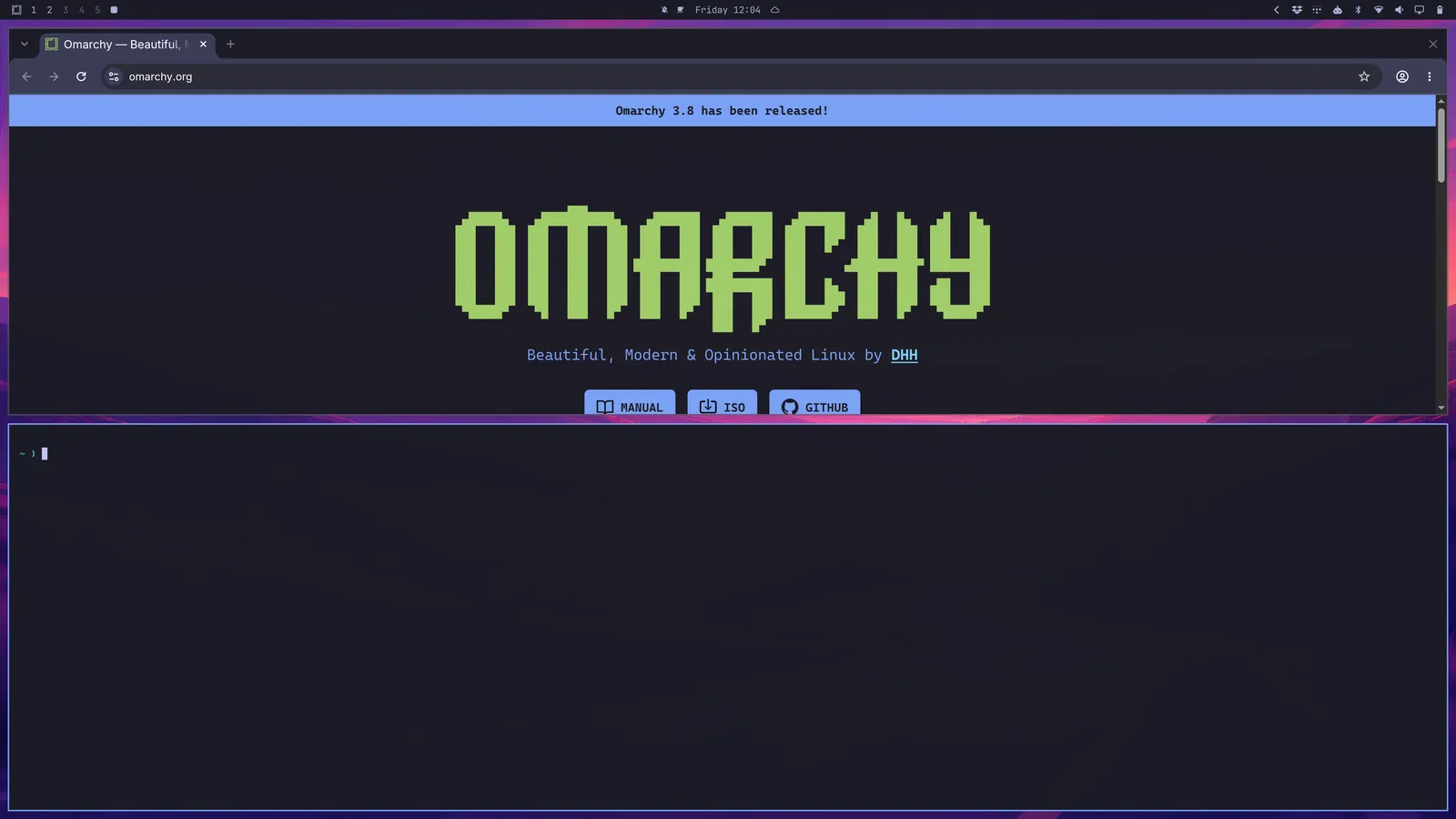
Super + J를 다시 누르면 다시 나란히 있는 위치로 돌아옵니다. 그런 다음 브라우저에 있는 동안 Super + Shift + Arrow Right를 눌러 창을 서로 바꿔 보세요.
이제 Super + Shift + T를 눌러 Activity 모니터를 시작해 보세요. 떠 있는 창으로 나타날 것입니다. Super + T를 사용해 타일링할 수 있습니다 (그리고 다시 누르면 다시 떠 있는 상태가 됩니다). 이제 Super + Shift + F를 눌러 파일 관리자를 여세요. 깔끔한 4분할 구성이 완성될 것입니다:
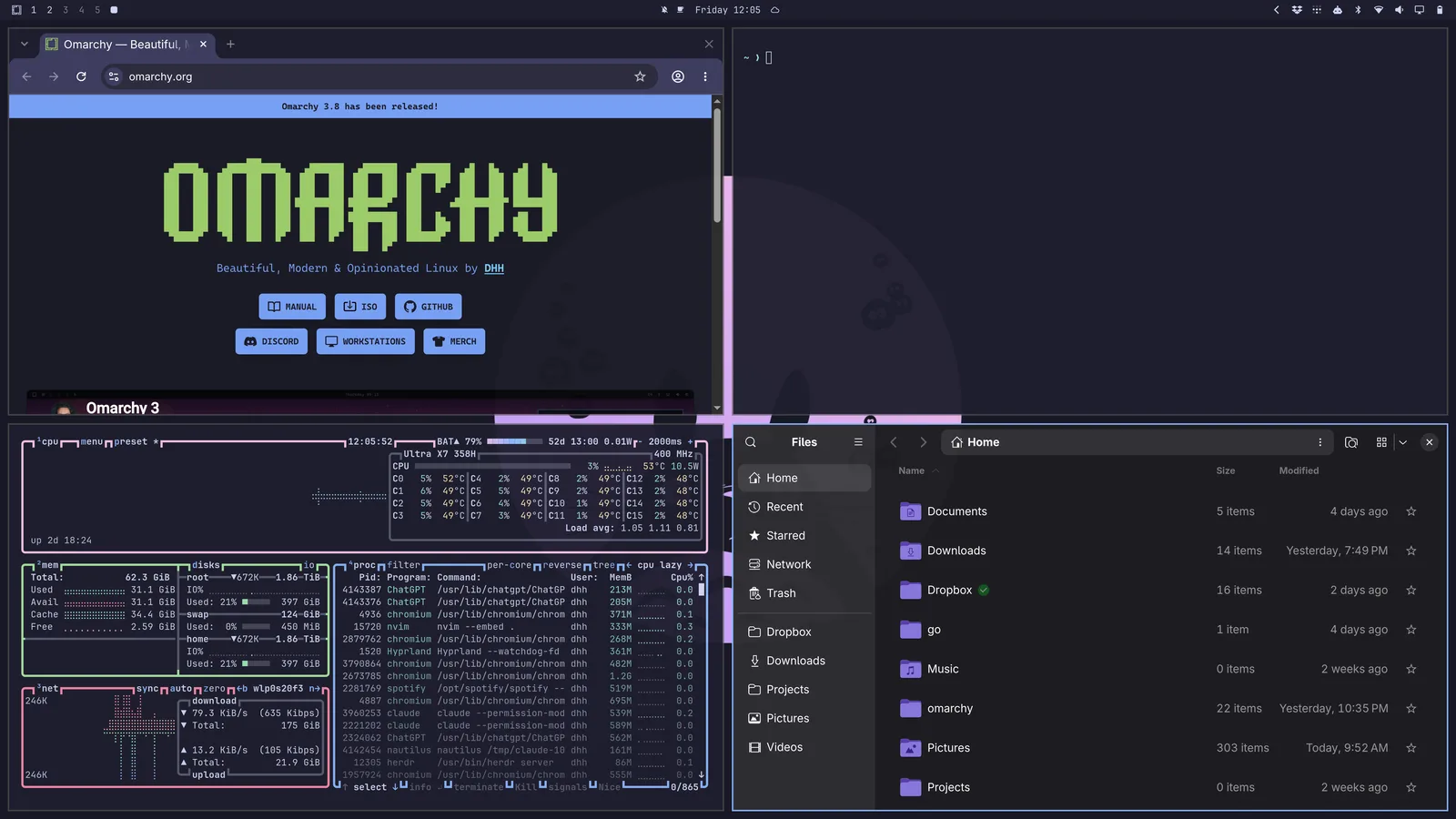
Super + Arrow로 활성화하려는 창 사이를 이동합니다. 그러면 포커스가 전환되고 커서가 새 애플리케이션의 중앙으로 이동합니다. 화면 가장자리에서는 그쪽에 있는 모니터로 계속 이어집니다.
Super + Shift + 2를 누르면 현재 포커스된 애플리케이션이 두 번째 워크스페이스로 이동합니다. Super + Shift + 1을 누르면 다시 돌아옵니다. (그리고 Super + Shift + Alt + 2를 누르면 현재 포커스된 애플리케이션이 두 번째 워크스페이스로 이동하지만 그곳으로 전환되지는 않습니다).
모니터가 두 개 이상이면 각 모니터마다 자체적으로 1부터 10까지의 워크스페이스가 있습니다. Super + 2는 현재 있는 모니터의 두 번째 워크스페이스로 이동하고, 각 모니터의 상단 바에는 자체 워크스페이스와 현재 표시 중인 워크스페이스가 표시됩니다. Super + Tab은 현재 있는 모니터의 워크스페이스들을 순환합니다. Super + Shift + Ctrl + Arrows는 현재 있는 창을 해당 방향에 있는 모니터로, 그 모니터가 표시 중인 워크스페이스로 이동시키고, Super + Shift + Alt + Arrows는 현재 있는 워크스페이스를 해당 방향에 있는 모니터로 이동시키며, 비어 있으면 같은 번호를 차지합니다. 모니터를 분리해도 그 워크스페이스는 유지됩니다: 다른 화면의 워크스페이스에 합쳐져 이미 있는 것들 뒤에 번호가 매겨지고, 모니터가 돌아오면 옛 번호로 돌아갑니다.
Super를 누른 채 마우스로 창을 클릭하면 창이 있는 위치를 재배열할 수 있습니다. Super를 누른 채 마우스 오른쪽 버튼을 사용하면 창 크기를 자유롭게 조절할 수 있습니다.
Super + W 또는 Super + Q로 창을 닫습니다 (그리고 Ctrl + Alt + Delete로 모든 창을 닫습니다).
Super + F로 전체 화면으로 전환할 수도 있고, Super + Alt + F로 (상단 바를 유지한 채) 전체 너비로만 전환하거나, Super + Ctrl + F로 창 안에서 전체 화면으로 전환할 수도 있습니다 (YouTube에 좋습니다!).
Dwindle vs 스크롤링 레이아웃
Omarchy의 기본 레이아웃은 dwindle이라고 합니다. 워크스페이스에 여는 모든 창을 항상 보이게 유지합니다. 그러기 위해 창을 축소해야 하더라도 마찬가지입니다.
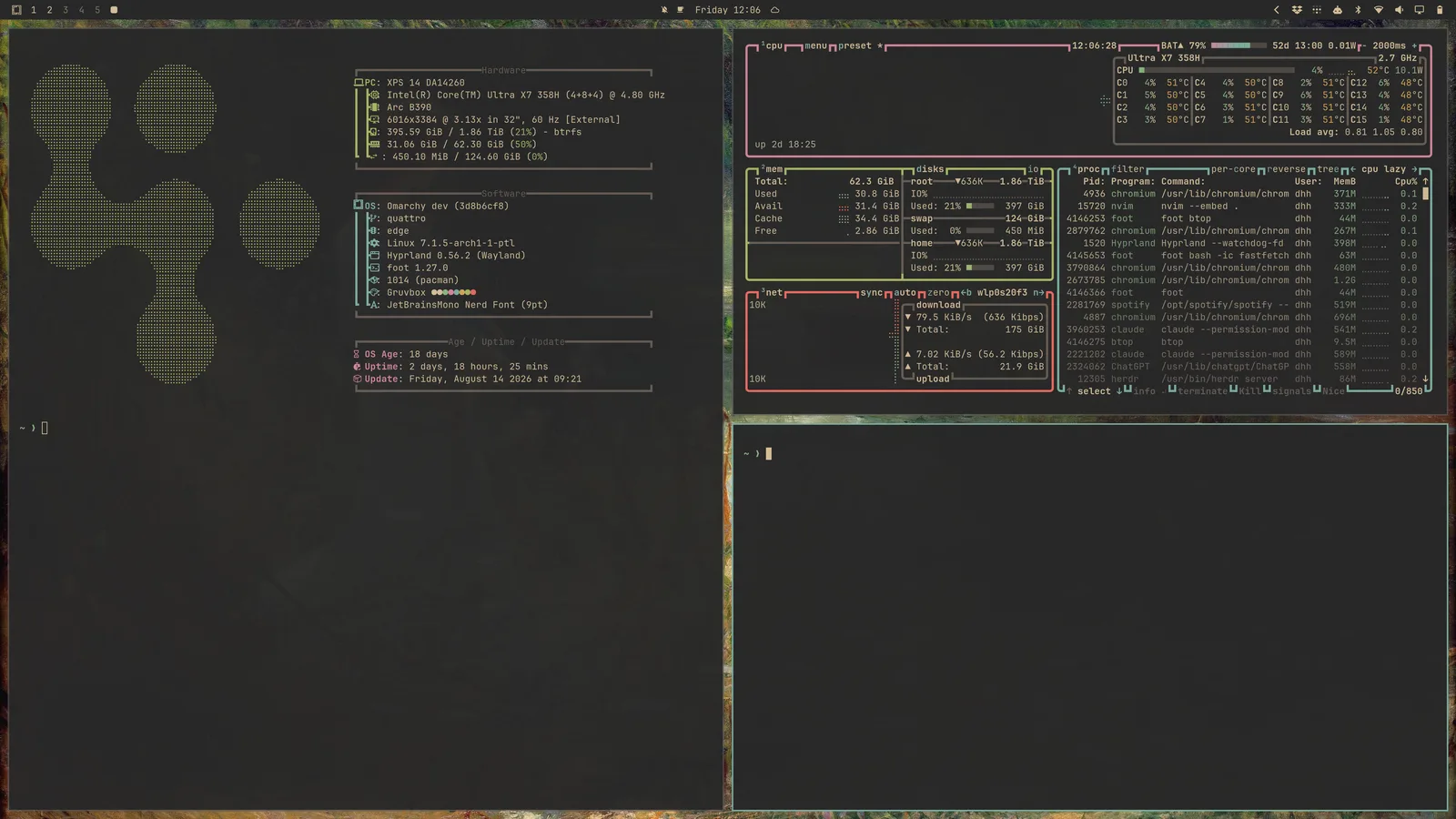
하지만 워크스페이스를 스크롤링 레이아웃으로 전환할 수도 있습니다. 여기서는 창이 디스플레이의 보이는 가장자리를 넘어 나란히 줄지어 있습니다. Super + L을 통해 단일 워크스페이스를 이 레이아웃으로 전환합니다.
Super + L을 다시 누르면 워크스페이스가 플로팅으로 전환됩니다. 여기서는 창이 자유롭게 겹치고 직접 배치합니다. 세 번째로 누르면 dwindle로 돌아갑니다. Super + Alt + L은 반대 방향으로 순환합니다. 어차피 떠 있는 창 - Super + T로 꺼낸 창이나 항상 떠 있는 상태로 열리는 앱 - 은 워크스페이스가 타일링으로 돌아가도 계속 떠 있습니다. 상단 바는 현재 워크스페이스에 그 레이아웃을 표시합니다: dwindle은 사각형, 스크롤링은 원, 플로팅은 삼각형입니다. 그 표시를 클릭해도 레이아웃이 순환합니다.
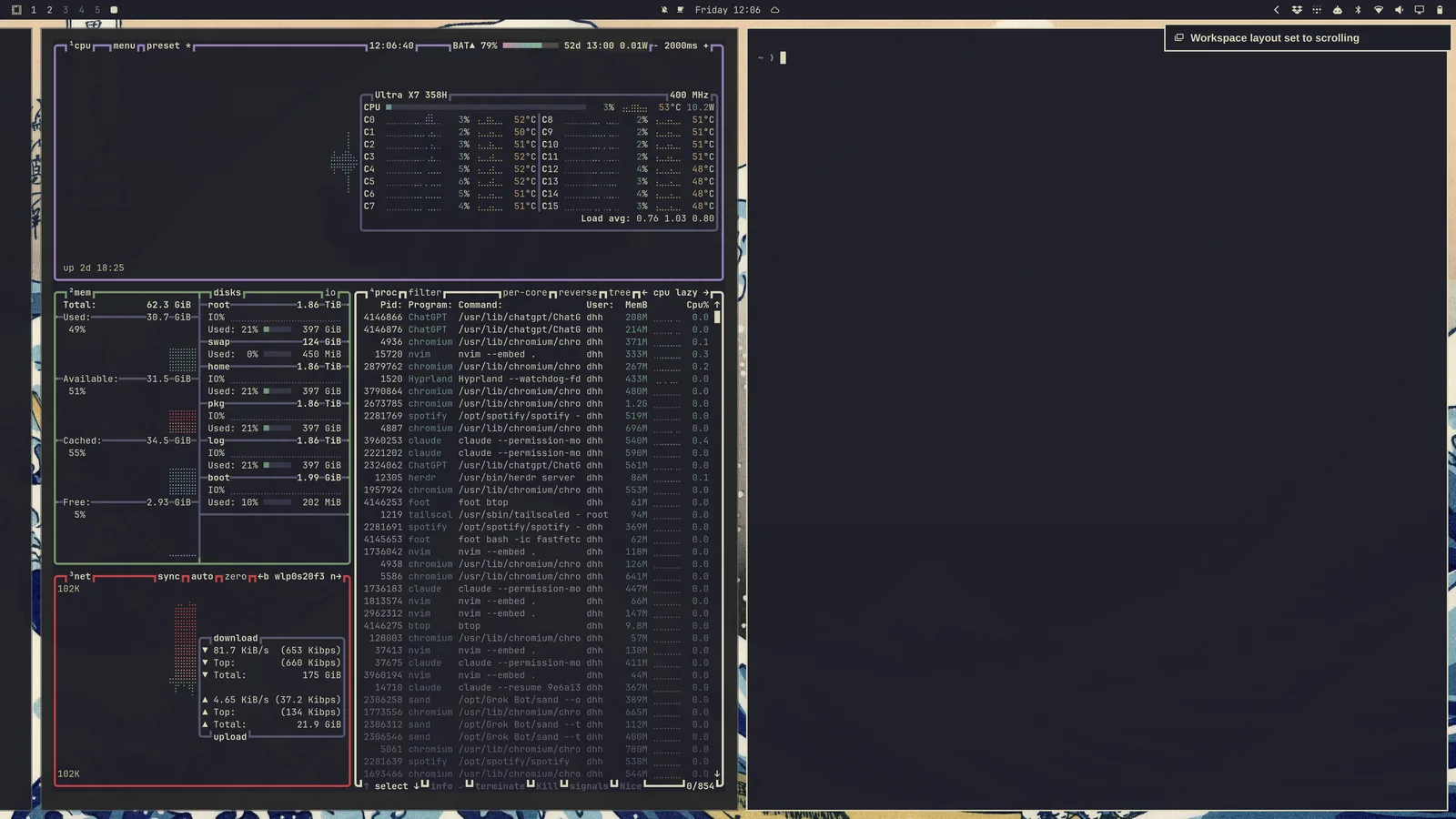
선택은 워크스페이스별로 적용되며 유지됩니다. 따라서 워크스페이스 1은 브라우징용으로 dwindle에 두고 워크스페이스 2는 코드용으로 스크롤링에 둘 수 있으며, 재시작 후에도 그대로 돌아옵니다.
스크롤링 레이아웃을 기본값으로 사용하려면 ~/.config/hypr/looknfeel.lua에서 설정할 수 있습니다:
hl.config({
  general = {
    layout = "scrolling",
  },
})
플로팅 워크스페이스
플로팅 워크스페이스는 전통적인 데스크톱처럼 작동합니다: 창이 겹치고, 직접 이동하고 크기를 조절합니다. 각 창에는 테마 색상의 타이틀바가 생기며, 최소화, 최대화, 닫기 버튼이 있습니다. Super + M으로도 포커스된 창을 최소화합니다. 최소화된 창은 dock에서 기다립니다; 그 앱을 클릭하면 다시 가져옵니다. 창을 클릭하면 앞으로 가져옵니다. 어느 가장자리나 모서리에서든 크기를 조절합니다. 타이틀바를 더블클릭하면 상단 바를 보이게 유지한 채 창을 최대화하고, 다시 더블클릭하면 옛 크기로 돌아옵니다.
플로팅 워크스페이스에는 dock도 표시됩니다. 고정해 둔 앱, 실행 중인 모든 것, 그리고 앱 버튼 뒤에 있는 모든 앱의 격자가 있습니다. 이 격자는 Super + Alt + Space와 Omarchy 메뉴의 Apps_로도 열 수 있습니다. 격자에서 앱을 마우스 오른쪽 버튼으로 클릭하거나 Delete를 눌러 제거합니다. 앱을 클릭하면 열리거나 그 창을 앞으로 가져옵니다; 다시 클릭하면 그 창들을 순환합니다. 가운데 버튼 클릭은 새 창을 엽니다. 아이콘을 dock을 따라 드래그해 이동합니다; 실행 중인 앱을 다른 앱들 사이에 드래그하면 그곳에 유지됩니다. 마우스 오른쪽 버튼으로 클릭해 앱을 dock에 유지하거나, 그곳에서 빼거나, 종료합니다. dock은 전체 화면 창의 방해가 되지 않도록 물러납니다. 앱 버튼을 마우스 오른쪽 버튼으로 클릭하면 dock을 다른 가장자리로 이동하거나 포인터가 그 가장자리에 닿을 때까지 숨기게 할 수 있습니다. 위치는 _Appearance > Dock > Dock Position 아래에도 있으며, omarchy dock position left와 omarchy dock autohide on으로 터미널에서 둘 다 설정할 수 있습니다. dock에 유지한 앱은 실행 중이 아닐 때 흐리게 표시됩니다.
새 워크스페이스와 Super + L로 자체 레이아웃을 지정하지 않은 워크스페이스는 기본 레이아웃을 사용합니다. 기본값을 변경하면 창이 없는 모든 워크스페이스가 그 레이아웃으로 재설정되지만, 창이 있는 워크스페이스는 가지고 있는 레이아웃을 유지합니다. dock으로 최소화된 창도 떠난 워크스페이스에 있는 창으로 여전히 셉니다. Appearance > Workspace Layout 아래에서 선택합니다: Tiling, Scrolling, 또는 Floating. omarchy-hyprland-workspace-layout-default scrolling으로 터미널에서 설정할 수 있습니다.
창 그룹화
Super + G를 사용해 창을 그룹화할 수 있습니다. 그룹에 들어가면 그 상태가 활성 상태인 동안 시작하는 모든 창이 그룹에 속합니다. Super + Ctrl + Arrow Left/Right를 사용해 이렇게 그룹화된 창 사이를 이동하거나, Super + Alt + 1/2/3/4를 사용해 순서대로 그룹화된 창으로 직접 이동할 수 있습니다.
Super + Alt + G로 그룹에서 창을 옮겨낼 수 있고, Super + G를 다시 눌러 그룹 전체를 해체할 수 있습니다. 마지막으로, Super + Alt + Arrows로 그룹 밖에 있는 창을 그룹 안으로 옮길 수 있습니다.
창 꺼내기
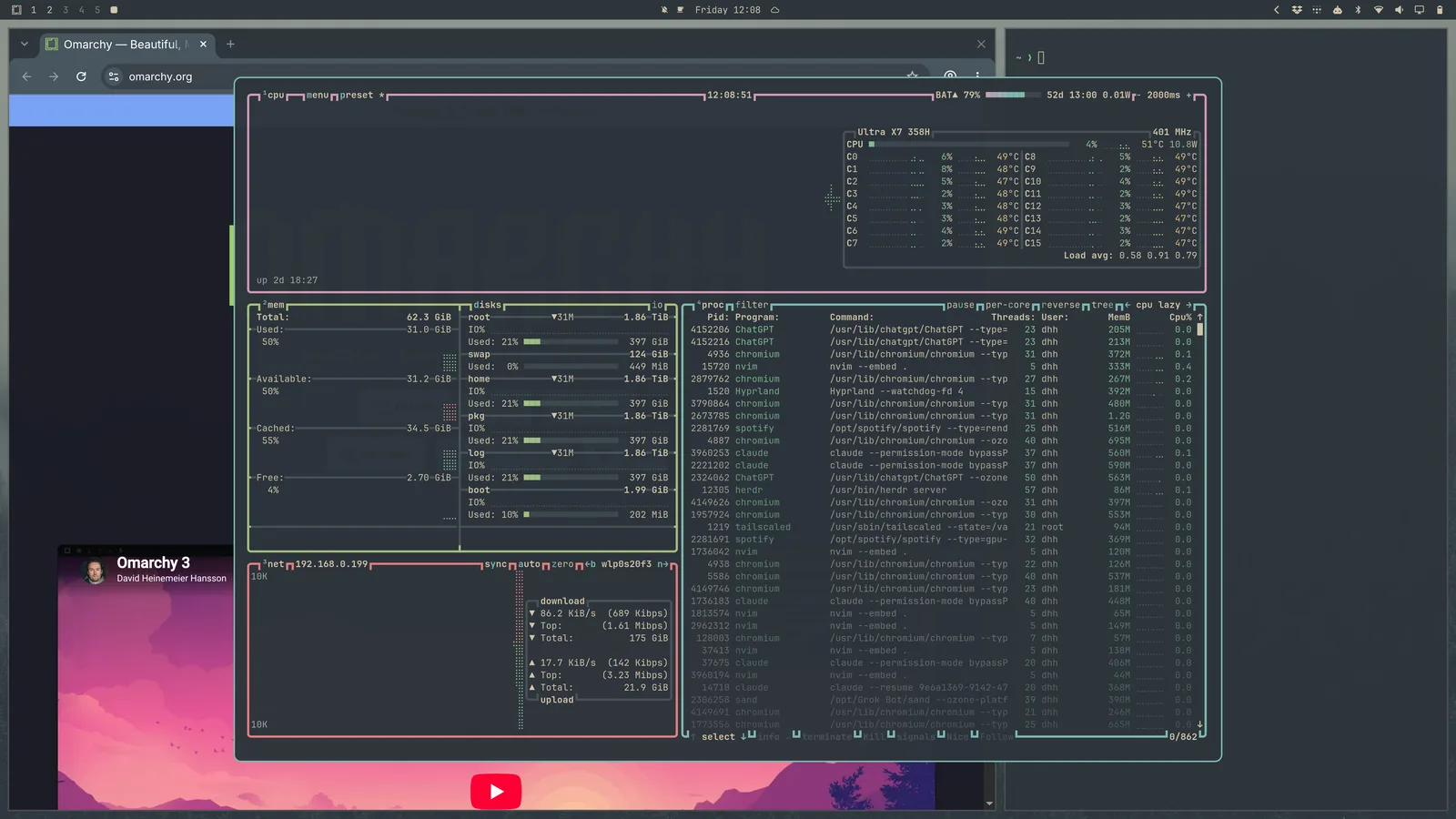
Super + O로 워크스페이스 할당에서 창을 꺼낼 수 있습니다. 그러면 어느 워크스페이스로 이동하든 따라다니는 떠 있는 창으로 고정됩니다. 비디오 플레이어 같은 것에 좋습니다.
Scratchpad 워크스페이스
현재 있는 워크스페이스 위에 겹쳐지는 특별한 전체 크기 scratchpad 워크스페이스가 있습니다. Super + S를 사용해 그 위에 있는 것에 접근하고, Super + Alt + S를 사용해 그곳에 창을 배치합니다.
현재 워크스페이스를 떠나지 않고 빠르게 상호작용하려는 컨트롤이나 터미널에 잘 맞습니다.
Quake 콘솔
마지막으로, 현재 있는 워크스페이스 위에 드롭다운되는 절반 높이의 Quake 콘솔이 있습니다. Super + Grave로 토글하고, Super + Shift + Grave를 사용해 그곳에 창을 배치합니다.
기본 에이전트가 준비된 상태로 열립니다. 콘솔에 창이 하나만 있을 때는 화면 전체에 걸쳐 나타나지 않고 가운데에 있는 패널로 드롭다운됩니다. 두 번째 앱을 그곳에 두면 다시 전체 너비로 돌아가, 두 앱이 나란히 앉을 공간이 생깁니다.
scratchpad나 콘솔에서 창을 옮기려면 Super + Shift + 1 같은 단축키로 다른 워크스페이스로 직접 보냅니다.
익숙해지는 데 시간이 좀 걸립니다!
이런 식으로 데스크톱을 탐색하는 데 익숙해지는 데는 시간이 조금 걸리지만, 일단 익숙해지면 전통적인 마우스 중심의 데스크톱 경험으로 돌아가기 어려울 것입니다!